TrueLuck für PC Windows und macOS herunterladen

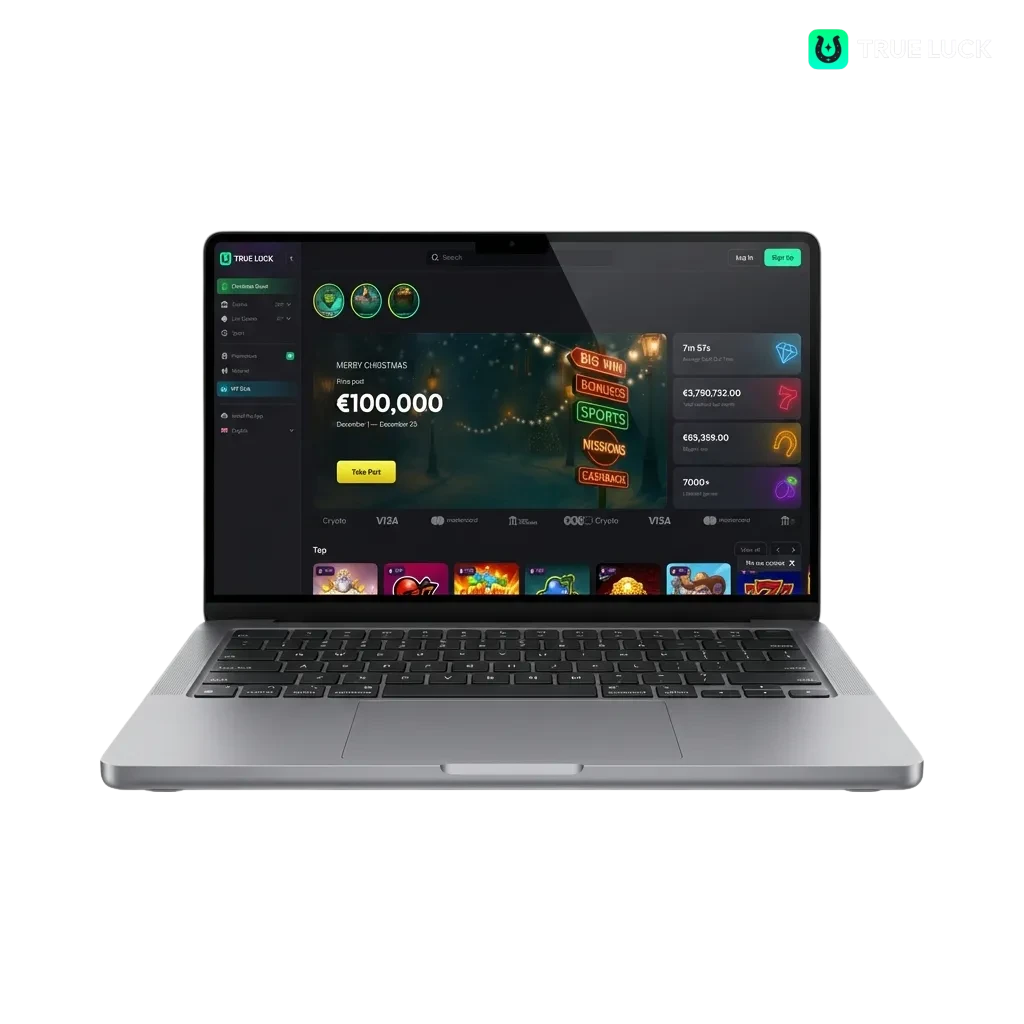
Die Desktop-Anwendung von TrueLuck bietet Zugang zu Live-Casino-Spielen, Roulette, Slots, Tischspielen und Sportwetten direkt auf Ihrem Computer. Die Software ist kostenlos erhältlich und funktioniert auf Windows- und macOS-Systemen. Im Vergleich zur Browser-Version profitieren Sie von schnelleren Ladezeiten, stabilerer Verbindung und einer optimierten Benutzeroberfläche im Vollbildmodus.

TrueLuck Desktop-App für Windows und macOS mit Casino-Spielen, Slots, Roulette und Sportwetten auf dem Computer

PC-Client von TrueLuck im Test

Der Desktop-Client bietet schnelleren Zugriff auf Ihr Konto, reduzierte Ladezeiten bei Spielen und eine stabilere Verbindung im Vergleich zur Website. Die folgende Tabelle zeigt die wichtigsten Eigenschaften der Anwendung:

Dateigröße 85 MB
Verfügbare Sprachen Deutsch, Englisch, Französisch, Spanisch, Türkisch
Kategorien Sportwetten, Online-Casino, Live-Casino, Slots, Tischspiele, Game Shows
Kompatibel mit Windows Windows 7, 8, 10, 11
Kompatibel mit macOS macOS 10.12 und höher

Vorteile und Nachteile der PC-Version

Bevor Sie sich für die Desktop-Anwendung entscheiden, sollten Sie die wichtigsten Vor- und Nachteile kennen. Die folgende Übersicht hilft Ihnen bei der Entscheidung:

Vorteile Nachteile
Schnellere Ladezeiten bei allen Spielen Benötigt Speicherplatz auf dem Computer
Stabilere Verbindung ohne Browser-Abhängigkeit Erfordert Installation und gelegentliche Updates
Vollbildmodus für besseres Spielerlebnis Nicht auf allen älteren Systemen verfügbar
Direkter Zugriff ohne URL-Eingabe
Optimierte Grafik und flüssigere Animationen
Weniger Systemressourcen als Browser-Tabs
Push-Benachrichtigungen für Boni und Aktionen

Die Vorteile überwiegen deutlich, insbesondere wenn Sie regelmäßig wetten oder Casino-Spiele nutzen.

Download und Installation auf Windows

Die Anwendung für Windows funktioniert bereits ab Version 7 und benötigt nur minimale Systemressourcen. Die Installation dauert wenige Minuten und erfolgt in vier einfachen Schritten:

Schritt 1

Download starten

Klicken Sie auf die Schaltfläche unten, um die Installationsdatei herunterzuladen.

Jetzt nutzen!
Schritt 2

Datei öffnen

Öffnen Sie die heruntergeladene .exe-Datei aus Ihrem Download-Ordner.

Schritt 3

Installation durchführen

Folgen Sie den Anweisungen des Installationsassistenten und wählen Sie den Zielordner aus.

Schritt 4

Anwendung starten

Nach Abschluss der Installation finden Sie das Icon auf Ihrem Desktop und können sich einloggen.

Download und Installation auf Mac

Die Mac-Version ist kompatibel mit allen Geräten ab macOS 10.12. Der Installationsprozess unterscheidet sich leicht von Windows:

Schritt 1

Download-Button nutzen

Klicken Sie unten auf die Schaltfläche, um die .dmg-Datei zu laden.

Jetzt nutzen!
Schritt 2

DMG-Datei öffnen

Doppelklicken Sie auf die heruntergeladene Datei in Ihrem Download-Ordner.

Schritt 3

App in Programme verschieben

Ziehen Sie das Icon in den Programme-Ordner, der im Fenster angezeigt wird.

Schritt 4

Sicherheitseinstellungen bestätigen

Beim ersten Start müssen Sie möglicherweise in den Systemeinstellungen unter „Sicherheit“ die Ausführung erlauben.

Schritt 5

Login durchführen

Öffnen Sie die Anwendung aus dem Programme-Ordner und melden Sie sich an.

PC-Client aktualisieren

Regelmäßige Updates verbessern die Sicherheit, beheben Fehler und fügen neue Funktionen hinzu. Die Aktualisierung erfolgt meist automatisch, kann aber auch manuell durchgeführt werden:

Schritt 1

Anwendung öffnen

Starten Sie den Desktop-Client über das Icon auf Ihrem Computer.

Schritt 2

Update-Benachrichtigung prüfen

Falls eine neue Version verfügbar ist, erscheint automatisch eine Meldung beim Start.

Schritt 3

Aktualisierung bestätigen

Klicken Sie auf „Jetzt aktualisieren“ und warten Sie, bis der Prozess abgeschlossen ist.

Schritt 4

Neustart durchführen

Die Anwendung startet automatisch neu und ist sofort einsatzbereit.

Registrierung und erste Wette über die Desktop-Anwendung

Die Registrierung über die PC-Anwendung dauert nur wenige Minuten und gibt Ihnen sofort Zugang zu allen Willkommensboni. Nach der Anmeldung können Sie direkt mit Wetten und Casino-Spielen beginnen:

Schritt 1

Anwendung starten

Öffnen Sie den Client auf Ihrem Computer und klicken Sie auf „Registrieren“.

Schritt 2

Registrierungsmethode wählen

Sie können sich per E-Mail, Telefonnummer oder über Social-Media-Konten anmelden.

Schritt 3

Persönliche Daten eingeben

Füllen Sie das Formular mit Ihren Angaben aus und bestätigen Sie die Nutzungsbedingungen.

Schritt 4

Konto verifizieren

Bestätigen Sie Ihre E-Mail-Adresse oder Telefonnummer über den zugesandten Code.

Schritt 5

Erste Einzahlung tätigen

Wählen Sie eine Zahlungsmethode und laden Sie Ihr Konto auf, um mit Echtgeld zu spielen.

Spielen Sie auf der offiziellen Website

Sie müssen die Desktop-Anwendung nicht zwingend installieren, um die Dienste zu nutzen. Die offizielle Website bietet die gleiche Funktionalität und alle Spiele sind direkt im Browser verfügbar. Falls Sie keinen zusätzlichen Speicherplatz auf Ihrem Computer belegen möchten oder an verschiedenen Geräten spielen, ist die Browser-Version eine praktische Alternative. Beide Optionen – Desktop-Client und Website – bieten Zugang zu denselben Wetten, Casino-Spielen und Aktionen.

Casino-Spiele direkt im Browser spielen ohne Installation auf der offiziellen Website

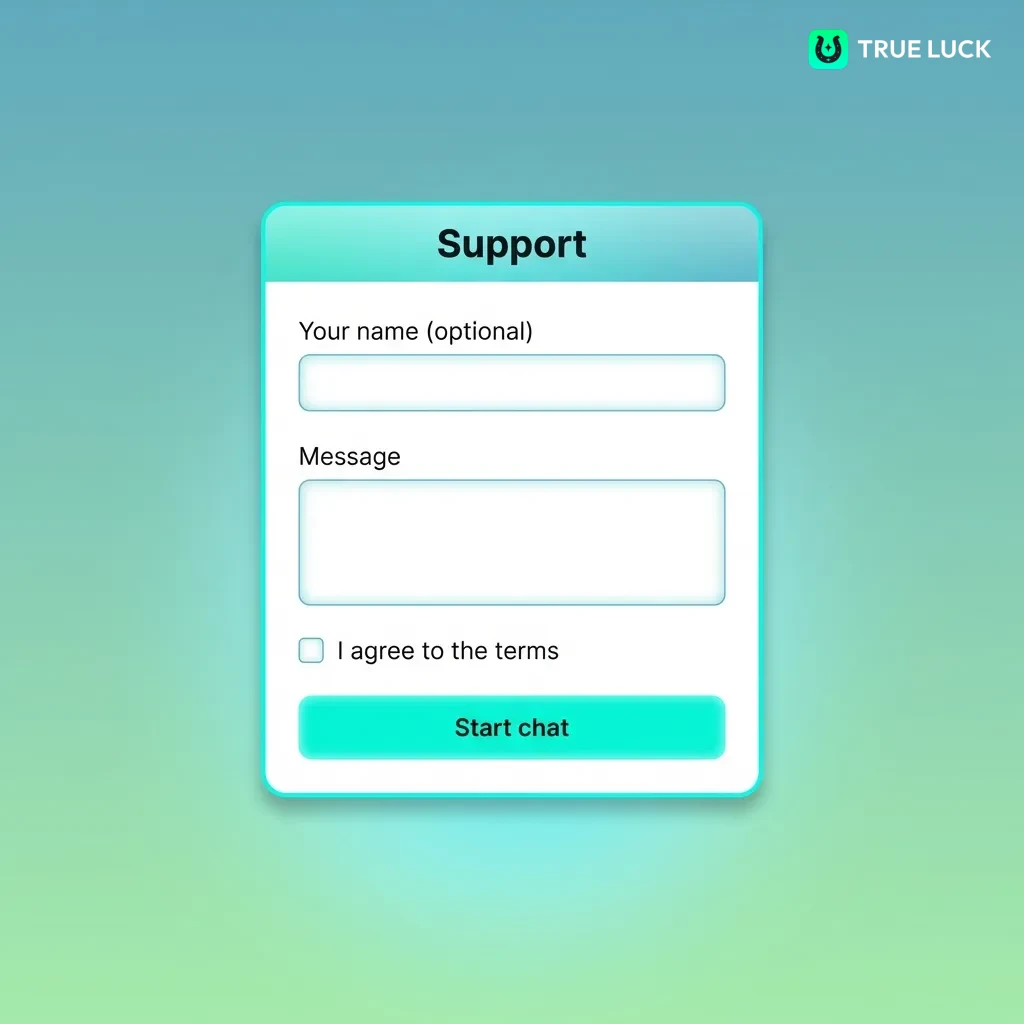
Support für Desktop-Nutzer

Der Kundensupport steht Desktop-Nutzern rund um die Uhr zur Verfügung und hilft bei technischen Fragen oder Problemen. Sie erreichen das Support-Team über verschiedene Kanäle:

Kontaktmethode Details
Live-Chat Verfügbar in der Anwendung unter „Hilfe“ – Antwort in wenigen Minuten
E-Mail [email protected] – Antwort innerhalb von 24 Stunden
Telefon +49 800 123 4567 – Täglich von 08:00 bis 24:00 Uhr
Social Media Facebook, Twitter und Instagram – Direktnachrichten werden täglich beantwortet

Für technische Probleme mit der Desktop-Anwendung empfiehlt sich der Live-Chat als schnellste Option.

24/7 customer support for desktop users via live chat, email, phone, and social media channels

FAQ

Kann ich die Desktop-Anwendung auf mehreren Computern nutzen?

Ja, Sie können sich mit demselben Konto auf beliebig vielen Geräten anmelden. Ihr Kontostand und Ihre Wetthistorie werden automatisch synchronisiert.

Welche Zahlungsmethoden sind im Desktop-Client verfügbar?

Alle Zahlungsmethoden der Website stehen auch in der Anwendung zur Verfügung, darunter Kreditkarten, E-Wallets, Banküberweisungen und Kryptowährungen.

Wie viel Speicherplatz benötigt die Anwendung?

Die Installation benötigt etwa 85 MB auf Ihrer Festplatte. Zusätzlich werden temporäre Dateien für Cache und Spielsitzungen gespeichert, die maximal 200 MB erreichen.

Funktioniert die Desktop-Anwendung offline?

Nein, eine aktive Internetverbindung ist für alle Funktionen erforderlich. Spielstände und Wetten werden in Echtzeit mit den Servern synchronisiert.

Wie deinstalliere ich die Anwendung?

Unter Windows nutzen Sie die Systemsteuerung unter „Programme deinstallieren“. Auf dem Mac ziehen Sie die Anwendung aus dem Programme-Ordner in den Papierkorb.

Aktualisiert: