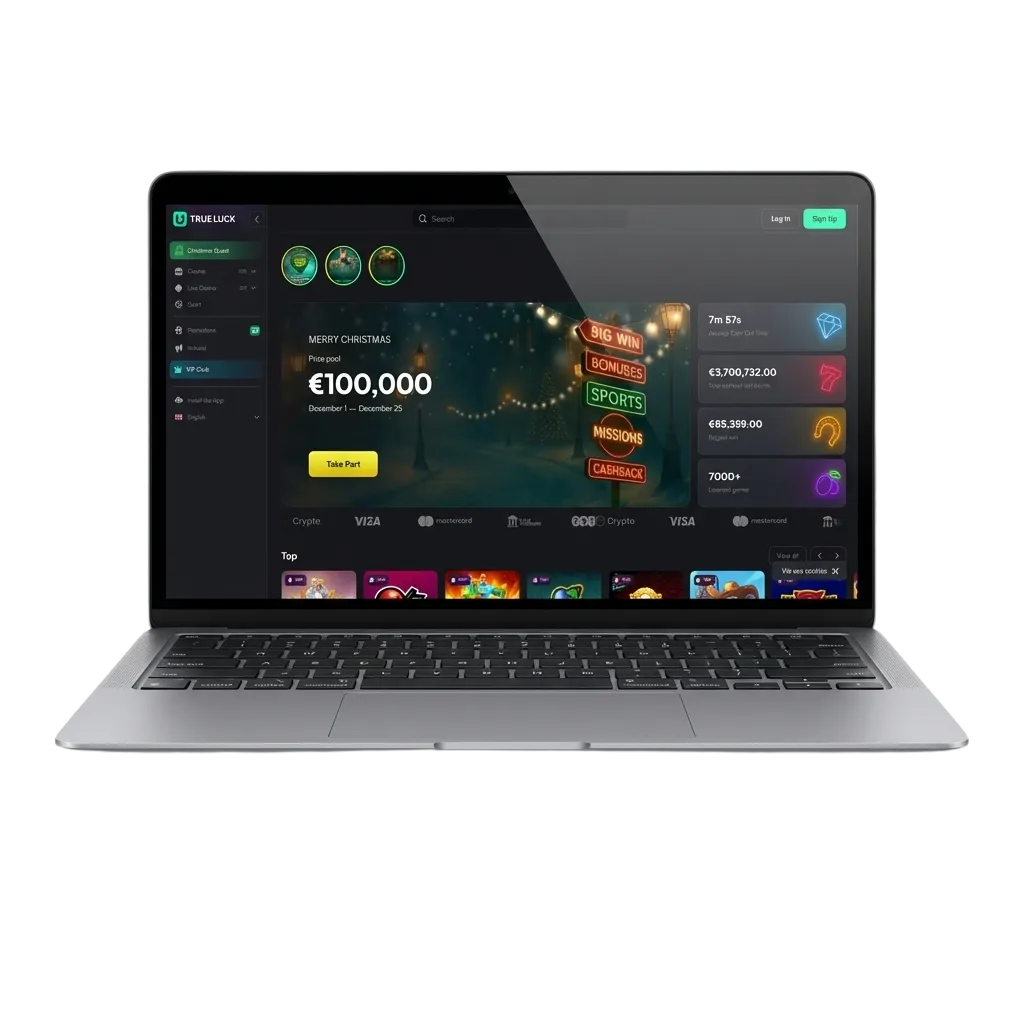
1. Schritt: Button auf dieser Seite anklicken
Klicke auf den Registrierungs-Button unten, um zur offiziellen Website zu gelangen.
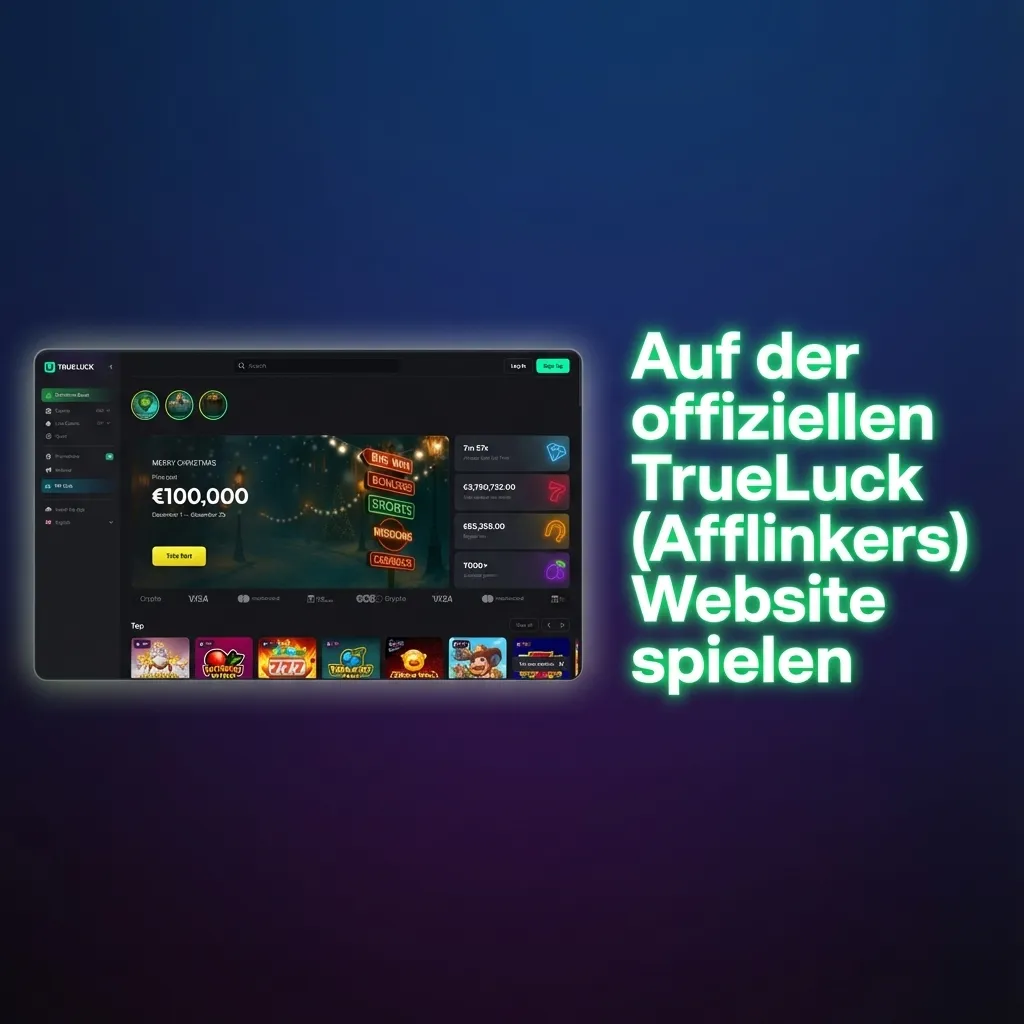
Die TrueLuck (Afflinkers) Desktop-App bietet dir Sportwetten, Live-Casino, Slots, Roulette und Tischspiele direkt auf deinem Computer. Die Software ist kostenlos für Windows und macOS verfügbar, bietet denselben Funktionsumfang wie die Website und bringt dir Vorteile wie schnelleres Laden, stabileres Spiel und komfortablen Vollbildmodus.
Die TrueLuck (Afflinkers) App für PC bietet dir Wettangebote und Casino-Spiele direkt auf dem Desktop, häufig stabilere Performance als der Browser, schnelleren Login durch gespeicherte Zugangsdaten und eine übersichtliche Vollbild-Ansicht.
| Merkmal | Detail |
|---|---|
| PC-Client Größe | ca. 80–120 MB (je nach Systemversion) |
| Verfügbare Sprachen | Deutsch, Englisch, Französisch, Spanisch, Italienisch |
| Kategorie | Sportwetten, Online-Casino, Live-Casino, Slots, Tischspiele, Sofortspiele |
| Kompatibel mit Windows | Windows 10, Windows 11 (64-Bit) |
| Kompatibel mit macOS | macOS 11 Big Sur oder neuer (Intel & Apple Silicon) |
Die Installation der TrueLuck (Afflinkers) App für PC bringt dir spürbare Vorteile im täglichen Spiel, hat aber auch ein paar kleinere Nachteile. Die folgende Übersicht hilft dir bei der Entscheidung, ob sich der Download auf deinem Computer lohnt.
| Vorteile der PC-App | Nachteile der PC-App |
|---|---|
| Schnellere Ladezeiten als im Browser | Installation benötigt Speicherplatz auf deinem Computer |
| Stabile Performance bei Live-Wetten und Live-Casino | Manuelle Updates können gelegentlich nötig sein |
| Vollbildmodus für Slots, Roulette und Tischspiele | Nutzung nur an diesem Gerät, kein spontanes Spielen an fremden PCs |
| Direkter Start über Desktop-Icon ohne Browser | |
| Häufig flüssigere Quotenaktualisierung bei Sportwetten | |
| Weniger Ablenkungen durch andere Browser-Tabs | |
| Anpassbare Einstellungen für Ton, Benachrichtigungen und Anzeige |
Die TrueLuck (Afflinkers) App für Windows läuft auf aktuellen PCs und Laptops, benötigt nur wenig Speicher und funktioniert auf gängigen Windows-Versionen wie Windows 10 und 11. Du brauchst eine stabile Internetverbindung, ein aktuelles System und ein paar Minuten Zeit für den Installationsprozess.
Klicke auf den Registrierungs-Button unten, um zur offiziellen Website zu gelangen.
Navigiere im Menü der Website zum Bereich „Desktop-App“ oder „Download für Windows“ und wähle die Windows-Option.
Klicke auf den Download-Button, speichere die .exe-Datei an einem Ort deiner Wahl auf dem Computer und warte, bis der Download abgeschlossen ist.
Öffne den Download-Ordner, doppelklicke auf die Installationsdatei und bestätige eventuell erscheinende Sicherheitsabfragen von Windows.
Folge den Anweisungen im Installationsassistenten, akzeptiere die Nutzungsbedingungen, wähle das Zielverzeichnis und klicke auf „Installieren“.
Nach erfolgreicher Installation findest du ein Icon auf dem Desktop. Starte die App, logge dich in dein Konto ein oder beginne die Registrierung als neuer Nutzer.
Die TrueLuck (Afflinkers) App für Mac ist für moderne MacBooks und iMacs ausgelegt und unterstützt sowohl Intel- als auch Apple-Silicon-Prozessoren. Du nutzt die gleichen Wett- und Casino-Funktionen wie auf der Website, optimiert für macOS.
Klicke auf den Button unten, um die offizielle Seite im Browser zu öffnen.
Gehe im Menü zum Abschnitt „Desktop-App“ oder „Download für Mac“ und wähle die macOS-Variante.
Starte den Download der .dmg-Datei und warte, bis der Vorgang beendet ist.
Öffne die heruntergeladene .dmg-Datei, ziehe das App-Symbol in den Programme-Ordner und schließe das Fenster danach.
Öffne die App im Programme-Ordner. Falls macOS nach einer Bestätigung fragt, gehe zu „Systemeinstellungen“ > „Sicherheit“ und erlaube den Start der App von diesem Entwickler.
Starte die App erneut, melde dich in deinem bestehenden Konto an oder beginne den Registrierungsprozess für neue Nutzer.
Regelmäßige Updates halten die TrueLuck (Afflinkers) App für PC sicher, bringen neue Funktionen und verbessern die Stabilität beim Wetten und Spielen. Ein aktueller Client ist wichtig, damit Quoten, Spiele und Zahlungsoptionen korrekt angezeigt werden.
Klicke auf das TrueLuck (Afflinkers) Icon auf deinem Desktop oder im Startmenü, um die Anwendung zu starten.
Achte nach dem Login auf Hinweise im oberen Bereich der App oder im Menüpunkt „Einstellungen“ / „Version“, ob ein Update verfügbar ist.
Klicke auf „Aktualisieren“ oder einen vergleichbaren Button, bestätige den Vorgang und warte, bis der Download der neuen Version abgeschlossen ist.
Schließe die Software nach dem Update vollständig und öffne sie erneut, damit alle Änderungen aktiv werden.
Die Registrierung über die TrueLuck (Afflinkers) Desktop-App ist in wenigen Minuten erledigt. Danach stehen dir Sportwetten, Casino-Spiele, Ein- und Auszahlungen sowie persönliche Einstellungen direkt in der PC-Umgebung zur Verfügung.
Starte die installierte Anwendung über das Desktop-Icon oder das Startmenü.
Klicke im Startbildschirm der App auf „Registrieren“ oder „Konto erstellen“, um den Anmeldeprozess zu beginnen.
Fülle das Formular mit deinen persönlichen Angaben aus, wähle eine der verfügbaren Registrierungsoptionen (zum Beispiel E-Mail oder Mobilnummer) und lege ein sicheres Passwort fest.
Bestätige deine Registrierung über den zugesandten Link oder Code, kehre zur App zurück, nutze den Login-Bereich und beginne mit Wetten und Casino-Spielen auf dem PC.
Für Sportwetten und Casino-Angebote musst du die App nicht installieren, du kannst alle Funktionen auch direkt im Browser auf der offiziellen Website nutzen. Der Webzugang bietet dir Login, Registrierung, Ein- und Auszahlungen sowie sämtliche Spiele ohne zusätzliche Software. Die Desktop-App ist eine komfortable Zusatzoption für häufige Nutzer, die Wert auf Performance und Vollbild legen. Du entscheidest, ob du lieber im Browser spielst oder den PC-Client verwendest.
Als Desktop-Nutzer erhältst du denselben Kundensupport wie alle anderen Spieler und kannst Hilfe zu Installation, Konto, Login, Zahlungen und technischen Fragen anfordern.
E-Mail-Support
Erreiche den Kundenservice über die offizielle Support-E-Mail-Adresse, die im Hilfe- oder Kontaktbereich der Website genannt ist.
Live-Chat
Öffne den Live-Chat direkt im Hilfebereich der Website oder, falls vorhanden, im Hilfemenü der PC-App für schnelle Antworten.
FAQ- und Hilfezentrum
Nutze das Hilfe- und Informationszentrum auf der Website, um häufige Fragen zum Computer-Client, Registrierung, Konto oder Zahlungen zu klären.
Soziale Medien
Kontaktiere den Support über die verlinkten Social-Media-Kanäle, falls diese im Footer oder Kontaktbereich angegeben sind.
Ja, der Download der App für Windows und macOS ist kostenlos, es fallen keine Installationsgebühren an.
Ja, du nutzt dasselbe Konto für PC-App und Website, Zugriff auf Guthaben und Wettverlauf bleibt identisch.
Ein aktueller Computer mit Windows 10 oder macOS 11, genügend freiem Speicher und stabiler Internetverbindung reicht im Regelfall aus.
Die App deckt den Großteil der Sportwetten und Casino-Spiele ab, einzelne Titel können je nach Anbieter oder Region abweichen.
Ja, du kannst in der PC-Anwendung Einzahlungen vornehmen, Auszahlungen anfordern und deine Zahlungsoptionen im Konto verwalten.
Aktualisiert: